пятница, 7 ноября 2014 г.

Памятка о прошивке/перепрошивке Android (Linux Debian)

Сначала в Debian ставим пакеты:

sudo apt-get install android-tools-adb android-tools-fastboot

Далее подключаем к компьютеру проводком смартфон и:

В режим прошивки:
sudo adb reboot bootloader
Из режима bootloader:
sudo fastboot reboot-bootloader

"Отмыкаем" oem:
sudo fastboot oem unlock

fastboot oem device-info
(краткая информация об устройстве)


ПРОШИВАЕМ ОФИЦИАЛЬНУЮ ПРОШИВКУ

Бредем на сайт официальных прошивок от Google и качаем архив с нужной.
Разархивируем скачанный архив и идем в него
cd [путь_к_разархивированным_файлам]

Далее
sudo ./flash-all.sh

Ждем довольно долго и... voila! Официальная прошивка на месте и все ок!

"Замыкаем" (если нужно) oem (я, кстати, предпочитаю этого не делать):
sudo fastboot oem lock

fastboot oem device-info

(краткая информация об устройстве)

СТАВИМ RECOVERY 
(из возможных альтернатив я отдавал ранее предпочтение CWM Recovery, теперь же использую TWRP)

Бредем на сайт CWMR или TWRP качаем оттуда файл с подходящим recovery (я предпочитаю touch). Переименовываем расширение скачанного файла с .bin на .img. Идем в папку с файлом recovery (cd ...) и

sudo fastboot flash recovery recovery_ХХХ.img
sudo fastboot -i 0x2b4c flash recovery recovery_ХХХ.img (for Zuk Z1 - https://forum.xda-developers.com/zuk-z1/general/guide-how-to-unlock-root-install-twrp-t3394037)


Всё!

ПРОШИВАЕМ КАСТОМНУЮ ПРОШИВКУ

Далее всё просто - находим в Сети и качаем архив интересующей прошивки и устанавливаем с помощью recovery.
Речь уже о любой "фастбутной" (с расширением *.zip) прошивке, предназначенной для нашего устройства.

Кстати!
sudo adb reboot recovery
(это на всякий случай)

вторник, 25 февраля 2014 г.

"Пояснительная записка"

Времена настали неожиданные, энергичные, внезапные...
Друзья нет-нет, да и спрашивают о том, как я отношусь к тому или иному событию. Например, к России, США, Западу в целом, Сирии и Ливии, к происходящему ныне на Украине и пр.
Посему я решил написать несколько букв, чтобы сразу устранить возможные вопросы и предотвратить недопонимание. Видимо, этот текст буду изменять и дополнять в будущем.


понедельник, 13 января 2014 г.

Linux Mint 16 (KDE) и облачные хранилища. Как делать.

Пролистал блог и понял, что нужно остановиться на некоторых облачных хранилищах и их совместной жизни с Linux Mint (и не только).
Напомню, что сейчас я говорю о KDE.
Почему? Потому что сейчас мне хочется именно о KDE.

Итак, по порядку.

Cloud.mail.ru

Заходим в mail.ru по ссылке, логинимся.
Находим на страничке (внизу слева) ссылку для скачивания приложения и скачиваем подходящее (i386 или x64).
В свойствах файла делаем его исполняемым.
Запускаем.
Вводим логин/пароль, соглашаемся и ... все.

Не забываем указать путь к бинарнику в разделе настроек системы, где описываются приложения/скрипты для автозапуска.

С этого момента синхронизация будет начинаться при запуске компьютера.
:-)

Google.Drive

Тут все еще проще.
Бредем на сайт проекта InSync.
Далее там все написано.
Чтобы не читать там, и если вы больше любите читать написанное мною, я напишу немного. Как говорится, спешиалли фор йоу:

1. Выбираете потребный пакет,
2. Устанавливаете его (кликнув по нему в Dolphin'е),
3. Стартуете установленный пакет (как больше нра - из меню или консоли),
4. Логинитесь внутри запущенной программы и всё такое...

Кстати, клиент сам позаботится о своем автозапуске при включении компьютера.

ЗЫ. Пользование сервисом с недавних пор платное, но цена очень щадит и оплата может быть одноразовой (есть вариант, если для одного аккаунта). Так что...

Яndex Диск

Тут все совсем просто.
Открываем Dolphin.
В разделе "Сеть" создаем новую сетевую папку (webdav).
В окошке кликаем "Дальше" и заполняем два поля:
- Имя папки (на ваш вкус),
- Имя сервера. Здесь вводим webdav.yandex.ru.
- Если продолжить не разрешит, вводим в "Имя папки" - "/" (слэш без кавык)

Кликаем дальше и Dolphin вас попросит ввести имя пользователя и пароль.
Ну, понятно, что это касается вашего yandex-аккаунта, а не root-пользователя. :-))) Шучу так. :-)
Не забудьте оставить галочку, где "Запомнить пароль".

Собственно, теперь вы синхронизированы с вашим Yандекс-облаком.
Ага.

ПС. Можете не запоминать пароль (если за компом нет-нет да и оказывается ваш недруг! :-)

Evernote и Linux Mint 16 (KDE). Еще немного для памяти

Evernote - дело привычное и неплохое.
В рассуждения об альтернативах вдаваться не буду.
Подружиться с Evernote Linux Mint может посредством неофициального клиента Everpad.
Не знаю, почему с официальным клиентом у сервиса "никак".
Говорят (на сегодняшний день), что нет у них ресурсов для собственной разработки linux-приложения. Мол надеются на колоссальные возможности сообщества линуксоидов.
Короче, опять об утопающих и их проблемах...

Но не будем об этом, а перейдем сразу к делу и поставим очень достойный неофициальный клиент.
Делается это, как всегда, в несколько щелчков:

sudo add-apt-repository ppa:nvbn-rm/ppa
sudo apt-get update
sudo apt-get install everpad

Далее все совсем просто - запускаем клиент из основного меню (или по Alt+F2 - кому как нравится) и в трее появляется иконка.
В ней уже спрятаны настройки (включая авторизацию).
Там же, кстати, и галочка для автостарта клиента. Ага. Не пропустите!

Все. Рассказывать больше нечего. :-)

воскресенье, 12 января 2014 г.

Некоторые "нюансы" при настройке Linux Mint (KDE)

Все было б хорошо, если б "искаропки" означало именно то, что все работает сразу и без хлопот, но...

Интерфейс GIMP, к примеру, не хочет быть русскоязычным.
Чтобы справиться, доставляем несколько пакетов:

sudo apt-get install language-pack-gnome-ru-base language-pack-gnome-ru


KDE очень непросто дружит с Dropbox'ом. Ну, то есть, дружить-то дружит, но при установке dropbox тянет еще и кучу пакетов Cinnamon'а. Во всяком случае, у меня в Mint 16 именно так и получалось, но мне этого совсем не хотелось!

Выход здесь: http://sourceforge.net/projects/kdropbox/

Качаем нужную версию, устанавливаем, запускаем и следуем инструкциям.
Enjoy! ... как принято говорить в народе. :-)

Ну, коль уж речь зашла об облачных хранилищах, то несколько слов об UbuntuOne в KDE. В принципе, проблем нет.

Ставим так:

sudo apt-get install ubuntuone-control-panel-gtk ubuntuone-client

Согласен, что "кувыркаться" через gtk в KDE не лучший способ, но зато абсолютно рабочий. Да и без смешанных библиотек тоже особо никуда (взять хотя бы Transmission или GIMP). А? То-то...
Можно, конечно, кинуть в меня помидор, но лучше, не нужно - проявим терпимость и Вселенскую Созидающую Любовь, друзья!. :-)

Продолжаем основную мысль.
Необходимые дополнительные пакеты подтянутся по связям.
Далее, чтобы заполучить индикатор UbuntuOne в трее (чтоб все, как у людей), делаем следующее:

sudo add-apt-repository ppa:rye/ubuntuone-extras
sudo apt-get update 
sudo apt-get install indicator-ubuntuone

Индикатор появится после перезагрузки. :-)

Ах да! Чуть не забыл. Несколько слов о Klipper'е.
Уж не знаю, какими соображениями руководствовались  разработчики, но при установленном в системе Klipper'е он почему-то не стартует по-умолчанию при запуске KDE. Вот так. Не знаю, почему, но так.
Думаю, какие-то соображения в пользу такого расклада у разработчиков имеются, но я о них ничего не знаю.

А теперь к делу.
Чтобы Klipper запускался при старте KDE нужно от root открыть файл

sudo kate ~/.kde/share/config/klipperrc

и дописать в секцию [General] такую строку:

AutoStart=true

Вроде, все. :-)

О настройке облачных хранилищ от Mail.Ru (Cloud) и Google (Drive) я уже по-моему писал, так что повторяться не буду.

В итоге, я получил такой вот трей (точнее, его часть, касающуюся наших упражнений):


Вам как? Мне нравится! :-)
Пока!

среда, 8 января 2014 г.

Работаем с видео/аудио в консоли. (Еще одна пометка для памяти)

Итак, условная задача:

Есть DVD-диск. 
Его содержимое надо превратить в набор файлов avi или mkv для дальнейшей заливки в облако (или, например, на YouTube.com).

Способов решения этой задачи в linux'е существует пугающее множество!
И вопрос скорее лежит в плоскости выбора своего способа, исходя из личных пристрастий и отвращений.

Например,

1. Можно целиком "отдаться" в руки GUI-надстроек над мощнейшими пакетами для работы со звуком/видео (доверившись "понятным посредникам", но с ограниченными возможностями, как платой за "понятность").
2. Можно настойчиво и самоотверженно "упереться" в командную строку (и лаконично и изящно добиться желаемого результата, как в решении собственно задачи, так и в тренировки памяти и быстроты печатания на клавиатуре).
3. Можно совместить два предыдущих способа, получив какой-то серединный результат (и медленно сделал, и память не потренировал). Шутка. :-)

Собственно, перечисленные выше пункты и иллюстрируют извечный выбор пытливым и бесстрашным линуксоидом своей "мидори" (да простят меня восточные мудрецы!).

Короче говоря, я предпочел третий способ - и "по-пацански" и "без жертв". Ну, понятно... :-)

ПЕРВОЕ. Нам нужно "сграббить" или "сриппить" DVD-диск. В результате должен получиться некий мультимедийный файл "привычного" формата (с расширением, например, mkv или avi).
Для этой цели неплохо подойдут программки HandBrake, AcidRip, Avidemux, или DVDRip. Можно еще порыться в Сети, но перечисленное мною на выбор количество приложений и так избыточно.
Я предпочел, допустим, воспользоваться HandBrake (дальше будет понятно, что сделал я это осознанно, чтобы усложнить задачу и проиллюстрировать возможности консольных пакетов в достижении конечной цели). На этой фазе подробно останавливаться не буду - там в интерфейсах все и так понятно.
РЕЗУЛЬТАТ 1: Получен видеофайл mkv (HandBrake может превращать DVD-диск только в m4v или mkv) размером 3.4G и длительностью около 180-ти минут. С таким "крупногабаритным" файлом сделать что-либо непросто. Да и в какое, простите, облако с ним постучишься. Да и желательно бы все же файл avi (привычнее, знаете ли).

ВТОРОЕ. Конвертируем файл mkv в avi.
Для этого в командной строке пишем примерно такое:

$ mencoder /path/file.mkv -oac mp3lame -ovc xvid -xvidencopts vhq=1:bitrate=1250 -o /path/file.avi 

Mencoder, друзья мои, потрудитесь установить заблаговременно. Мда. Тут уж я не подсказчик - разберитесь с пакетным менеджером своего дистрибутива и установите. А еще очень полезно и правильно иметь в системе transcode и ffmpeg. 

ТРЕТЬЕ. Полученный файл по-прежнему большой. Можно его "пожать" в ущерб качеству картинки, но мы поступим по-другому - мы разрежем его на несколько частей. Это можно сделать так:

$ avisplit -i file.avi -s 500

Эта команда нарежет наш файл на несколько частей по 500M каждая. Итогом выполнения этой операции будет набор файлов размером "под 500М каждый". Последняя часть будет размером меньшим (остаток от пира). :-)

Собственно, наша задача выполнена. Да.
Ниже приведу несколько полезных команд, которые помогут справиться с дополнительными "хотелками" (если что). :-)

Склеиваем два видеофайла:
$ mencoder -ovc copy -oac copy -o out.avi 1.avi 2.avi
или
$ cat video1.avi video2.avi|mencoder - -oac copy -ovc copy -o output.avi

Если при просмотре не работает перемотка, восстанавливаем индекс:
$ mencoder input.avi -idx -ovc copy -oac copy -o out.avi

Меняем формат видео без перекодировки
$ mencoder input.avi -o out.mkv -of lavf -oac copy -ovc copy

Получаем звук из видеофайла
$ mplayer video.avi -dumpaudio -dumpfile sound.mp3

Удаляем звук из видео
$ mencoder video.avi -o out.avi  -ovc copy -idx -nosound

В общем, поиск в Сети поможет шевелиться в дебрях качественнее, но начальный этап нами освоен!

По мотивам материалов 
http://goo.gl/xFrrP0 и http://goo.gl/KP1ufu

среда, 8 мая 2013 г.

JoliOS. Что это? (Первый поверхностный взгляд)

Мой интерес к "облачному бытию" привел меня к JoliOS (JoliCloud).

Еще о ней говорят JoliCloud. Впрочем, не совсем "о ней". Просто существует технология JoliCloud, которая может быть реализована в виде WEB-страницы в Вашем браузере для доступа к Вашему облачному контенту, или же в виде установленной на жесткий диск "специально заточенной" linux-based операционной системы с этой же задачей + локальными приложениями.

Теперь по порядку.
В 2009 году в городе-Париже появилась некая концепция JoliCloud.
Она сводится к тому, чтобы объединить принадлежащие Вам облачные хранилища (ресурсы) одним элегантным и очень простым пользовательским интерфейсом.
Одновременно попробовать сделать так, чтобы с этой задачей достойно справлялись недорогие и слабенькие компьютеры.
Теперь же эта концепция распростанилась и на мобильные устройства, делая Вас похожим на капитана Немо, но тот реализовал себя, как "плдвижный в подвижной среде, а Вы становитесь "глобальным в глобальном мире". Во всяком случае, это обещают разработчики JoliOS.
Хорошо это или не очень - решать каждому индивидуально.
Справедливости ради стОит заметить, что с мобильными устройствами не так все просто пока. И пока ли? Все говорит о том, что JoliOS в существующем ныне виде уже не развивается, так что.
Но речь не об этом.

Я установил на свой ноутбук JoliOS. чтобы попользоваться и понять, насколько мне это нужно, и будет ли это мне полезно.

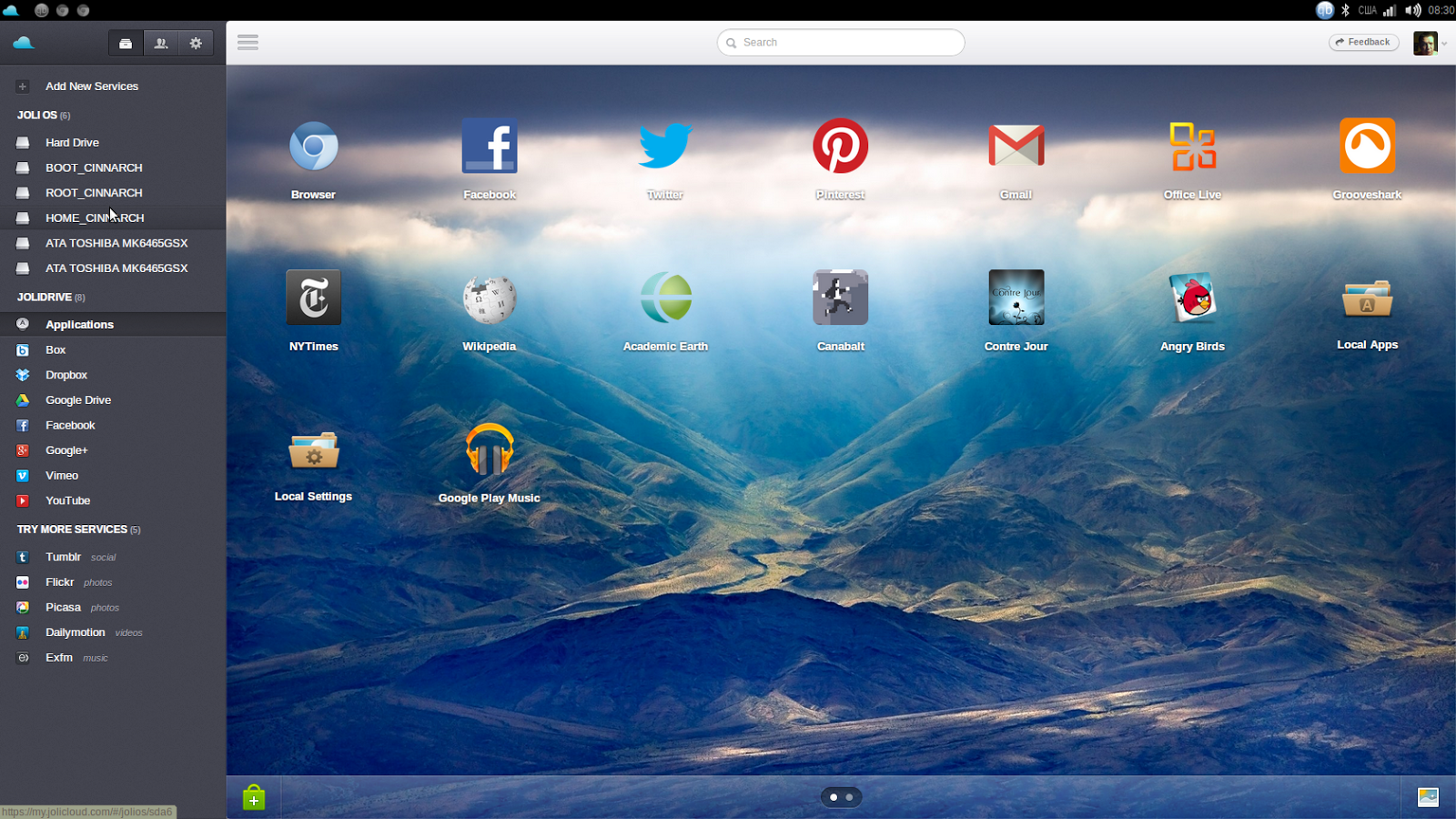
Выглядит домашний экран (именно так, а не Рабочий стол) так (вкладка Home):
На скриншоте видно, что слева имеется панель, на которой отражены все ресурсы, доступные Вам. Здесь и облачные хранилища данных, и локальные диски (в верхней части), и социальные сети и пр.
Переход между данными осуществляется простым кликом по соответствующему заголовку ресурса. Ниже на скриншотах видно, как выглядят экраны с содержимым доступных ресурсов.


Что тут скажешь - удобно и наглядно. Кроме того, работает все быстро, правда зависит от скорости интернет-соединения (оно и понятно).

На вкладке Friends можно увидеть друзей с их доступными Вам ресурсами. Хотя, может быть я что-то понял и не так. JoliOS только второй день на моем компьютере.
Итак. Вкладка Friends


И третья вкладка Settings дает нам доступ к разнообразным настройкам системы:


И вот здесь открывается самое интересное:
На этом скриншоте можно заметить окно системных настроек GNOME2. Да. Это и есть то, что коренным образом отличает чистую облачную ОС (ChromeOS или ChromiumOS) от JoliOS. Здесь применяются НЕоблачные технологии (приложения).
Хорошо это или плохо? Не знаю. Опять же, каждый выбирает для себя сам.
Однако же наличие локальных приложений сразу же ставит вопрос о производительности компьютера, объеме его HDD (или SSD), видеоадаптере и тому подобное...

Иными словами, JoliOS - это десктопная операционная linux-система с удобно (на взгляд разработчиков) организованным доступом к облачным ресурсам. Не больше и не меньше.

Возвращаемся на вкладку Home/Applications:


На последнем скриншоте видно, что на компьютере установлена старенькая проверенная  Ubuntu. Хорошо это или плохо? С одной стороны а зачем что-то еще, с другой - за окном почти середина 2013 года (а не начало 2011). Впрочем, видимо проект уже два с лишним года заброшен и не развивается. А начиналось все весело и многообещающе. Но в facebook.com есть активность от JoliCloud. 

РЕЗЮМИРУЮ.
1. JoliOS - это Ubuntu+GNOME2, а не облачная ОС.
2. JoliOS - это очень удобный доступ в свои облачные хранилища.
3. JoliOS - это большой набор WEB и локальных (Ubuntu) приложений, которые можно применять при необходимости, добавляя к облачным технологиям мощь огромного количества локальных линукс-приложений.
4. JoliOS - это хорошо.
5. Archlinux/Debian/OpenSUSE/Gentoo/Sabayon/... - это тоже хорошо. Обновленная и абсолютно актуальная ОС с набором самых актуальных локальных линукс-приложений. Причем, очень хорошо, если в этой ОСи установлен Chromium-браузер, а в нем открыта страница www.jolicloud.com и ты пользуешься JoliDrive практически со всем JoliOS-овским функционалом  HTML5!
Уж если на то пошло...

Такие вот мысли. :)